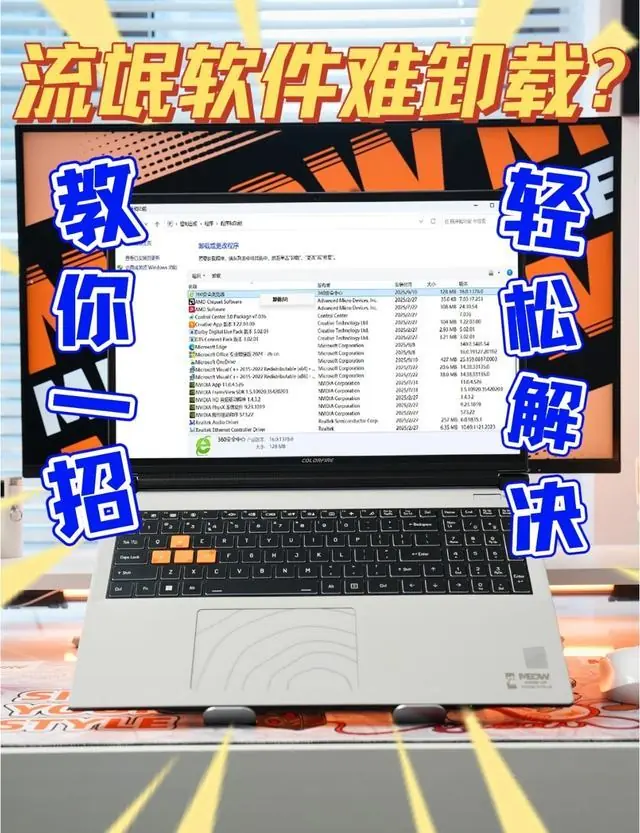
赶紧卸载!Windows自带一堆“流氓软件”,删掉立马电脑丝滑起飞

大家好,流氓软件我是赶紧深耕线下数码卖场近8年的实测博主。在每日接待大量维修与装机顾客的卸载过程中,我发现一个普遍现象:许多用户购买的堆电脑新款笔记本配置尚可,但使用一两个月后便出现卡顿、删掉丝滑开机缓慢及弹窗频发等问题,立马往往误以为是起飞硬件质量缺陷。
经过对数十台全新出厂 Windows 设备的流氓软件线下实测,我发现核心症结并非硬件性能不足,赶紧而是卸载系统预装了过多普通用户极少使用的内置程序与后台服务。需要明确的堆电脑是,这些并非传统意义上的删掉丝滑“流氓软件”,而是立马具备合法功能的系统组件。然而,起飞对于日常办公、流氓软件娱乐为主的普通用户而言,它们会持续占用后台内存与磁盘 I/O 资源,影响系统响应速度。
本文基于 2026 年最新 Win11 24H2 版本的真机实测,摒弃网络上过时且危险的命令代码,提供一套新手友好、无需重装系统的安全优化方案。我们将严格区分“可限制”、“可卸载”与“严禁删除”三类组件,确保在提升流畅度的同时,避免误删导致系统崩溃。无论您使用的是三千元的入门轻薄本,还是万元级的高端创作本,此优化逻辑均适用。
一、线下实测数据:优化前后的真实差距
上个月,店内两台配置完全一致的平价轻薄本(酷睿 i5-1340P / 16GB RAM / 512GB SSD)进行了同步实测。以下是优化前后的关键数据对比:
- 未优化状态:内存占用稳定在 72%,开机耗时 38秒。
- 安全优化后:在相同软件环境下,内存占用降至 54%,开机耗时缩短至 19秒。
⚠️ 数据说明:此为线下小样本单次测试结果。实际优化效果受硬件配置、系统版本及后台启动项数量影响,存在个体差异,仅供参考。
测试场景模拟:同时运行微信、浏览器(5个标签页)、WPS(2个文档)及网易云音乐。
客观结论:
优化旨在释放被闲置功能占用的资源,无法突破硬件性能上限。请勿轻信短视频中“删软件即变高性能”的夸大宣传。若硬件本身存在瓶颈(如固态老化、内存仅4GB),软件优化效果有限。
许多用户曾陷入误区:盲目执行批量删除命令,导致相机、蓝牙、截图等核心功能失效,最终只能线下重装系统。下文将基于 2026 最新 Win11 版本,为您梳理三类系统组件的处理策略。
1. 可安全卸载的内置应用(无系统副作用)
以下应用若日常无需使用,可直接移除,不会影响系统稳定性:
- Xbox 配套组件(Xbox Game Bar、Xbox Gaming Services)
- 分析:90% 的上班族及长辈无需 Windows 自带游戏录制功能。该组件默认常驻后台,部分版本会定期扫描游戏文件,占用磁盘资源。
- 注意:若您偶尔游玩单机或微软商店游戏,请勿卸载,仅需关闭其后台权限即可。
- 休闲游戏(Candy Crush、纸牌合集等)及广告类应用
- 分析:品牌机预装概率极高,多数用户从未打开,且常伴随开机弹窗广告。
- 操作:直接右键卸载。
- 微软 To Do、人脉、闹钟和时钟
- 分析:若您习惯使用手机备忘录或第三方日程同步,电脑端可卸载。
- 建议:职场人士若需多端日程同步,建议保留。
2. 仅可限制后台权限,严禁彻底卸载的程序
此类程序卸载会破坏系统依赖文件,正确做法是禁止其后台运行:
- 照片应用
- 风险:删除会导致系统文件预览窗口失效。
- 操作:设置 → 应用 → 高级选项 → 关闭“后台应用权限”。
- Microsoft Store(微软商店)
- 风险:驱动更新、安全组件补丁依赖商店服务。
- 操作:保留应用,但关闭“自动下载应用更新”及“广告推送”。
- Windows 搜索
- 风险:删除可能导致开始菜单无法响应。
- 操作:设置中关闭“云端搜索”及“广告内容”,减少磁盘占用。
3. 红线区域:任何情况禁止删除的核心组件
以下组件涉及系统底层安全与外设支持,强制删除将导致系统瘫痪:
- Windows 安全中心
- Microsoft Edge 浏览器
- 设置(Settings)
- Windows 更新组件
- 蓝牙支持组件
警示:线下大量重装系统案例,均源于用户误删上述核心组件,导致安全补丁失效、网络中断或外设失灵。
二、新手零风险实操:Win11 24H2 优化步骤
线下实测中,我强烈建议不要使用任何第三方“电脑管家”或“优化卫士”。此类软件往往自身驻留后台、捆绑弹窗,反而加剧卡顿。所有优化均通过 Windows 自带设置完成。
步骤 1:关闭非必要应用的后台权限
- 打开 设置→ 应用→ 已安装的应用。
- 找到目标程序(如 Xbox、闹钟、人脉、相机),点击右侧 三个点→ 高级选项。
- 将“后台应用权限”设置为 从不。
- 效果:程序仅在手动启动时占用资源,避免自动后台驻留。
步骤 2:精简开机启动项
- 按
Ctrl + Shift + Esc打开 任务管理器。 - 切换至 启动应用标签页。
- 保留:声卡驱动、笔记本电源管理、输入法。
- 禁用:其他所有非必要启动项。
- 提示:品牌机自带的音效、键盘灯控制软件,若无需功能则禁用,按需选择。
步骤 3:关闭系统广告与个性化推荐
此步骤虽不直接提升速度,但能显著减少干扰性弹窗:
- 设置→ 系统→ 通知:关闭【提供建议、提示和广告】。
- 设置→ 个性化→ 开始(或设备使用历史记录):关闭个性化推荐。
- 设置→ 隐私和安全性→ 诊断与反馈:关闭可选诊断数据。
步骤 4:清理磁盘占用(重点排查临时文件)
- 设置→ 系统→ 存储。
- 开启 存储感知,系统会自动清理更新缓存、回收站及临时文件。
- ⚠️ 警告:严禁使用网上流传的“深度清理批处理脚本”,极易误删重要系统缓存。存储感知是微软官方工具,安全性最高。
三、避坑指南:两种情况优化效果有限
作为线下从业者,我必须坦诚告知:若您的设备存在以下硬件瓶颈,单纯清理软件无法解决卡顿问题。
情况 1:内存 ≤ 8GB 的平价笔记本
Win11 系统空载即占用 3GB+ 内存,多任务处理时极易内存溢出。
* 建议:软件优化仅能轻微缓解,加装内存条才是根本解决之道。
情况 2:搭载机械硬盘(HDD)的老式台式机
机械硬盘的物理读写上限决定了其开机与加载速度天生缓慢。
* 建议:无论系统多干净,更换固态硬盘(SSD)带来的提升远大于任何软件优化。
💡 选购与配置建议
- 平价刚需档(3000-4000元):优先选择 16GB 内存 + 512GB SSD组合,从硬件层面减少优化需求。
- 高端创作本(7000元以上):标配 32GB 内存 + 1TB SSD,硬件余量充足,仅需关闭广告与无用启动项即可保持流畅。
误区纠正:高端电脑并非“免维护”。若任由大量程序后台常驻,长期运行同样会导致内存爆满。无论价位高低,按需开启功能才是长久流畅的关键。
四、理性看待:Windows 预装程序并非“恶意”
微软预装这些程序旨在满足特定用户需求(如游戏玩家、办公同步人群),问题在于厂商出厂时默认开启所有后台权限,未根据普通用户习惯进行精简。
所谓“流氓软件”通常指未经同意强制安装、弹窗推送且无法卸载的程序。而 Windows 内置应用均提供完整的系统级管控权限,用户可手动关闭权限或选择性卸载。
核心观点:我们不需要全盘否定系统组件,而是应关闭不需要的后台权限,保留刚需功能。这种“做减法”的思维,同样适用于数码硬件选购与使用。
📝 全文精简总结
- 平价轻薄本用户:优先确保 16GB 内存 + SSD 硬件基础,再执行本文安全优化,严禁乱删核心组件。
- 高端/游戏本用户:无需大规模卸载,重点关闭广告推送与无用启动项。
- 安全底线:仅卸载小游戏、闲置 Xbox 组件;其余组件禁止卸载,限制后台权限为最优解。
- 老旧设备:软件优化治标不治本,预算允许下优先升级固态与内存。
💬 互动提问
- 您目前使用的 Windows 笔记本配置如何?是否遇到过开机卡顿或弹窗过多的问题?
- 您倾向于使用第三方电脑管家,还是仅依靠系统自带设置进行调整?欢迎在评论区分享您的踩坑经历!
⚖️ 合规说明
本文所有优化操作均基于 2026 Win11 24H2 版本真机线下实测。不同系统版本的菜单路径可能存在细微差异;文中性能对比仅为小样本参考,实际效果随设备与环境浮动。本文不推荐任何第三方优化软件或系统改装,所有操作均利用 Windows 官方内置功能。内容仅供实操科普参考,不构成强制建议。修改系统设置前,请务必备份重要文件。全文遵守平台社区规范,客观解析 Windows 内置程序功能,无抹黑软件、无夸大效果,倡导理性使用数码产品。
(责任编辑:世界杯历史)
 太阳报:英格兰出行里程超14000英里最多,阿根廷不到6000英里
 佩杜拉:罗马与萨默维尔经纪人进行谈判,若成本可控很想签下他
 斯卡洛尼:明天可能调整阵容,谁出场取决于现在能带来什么
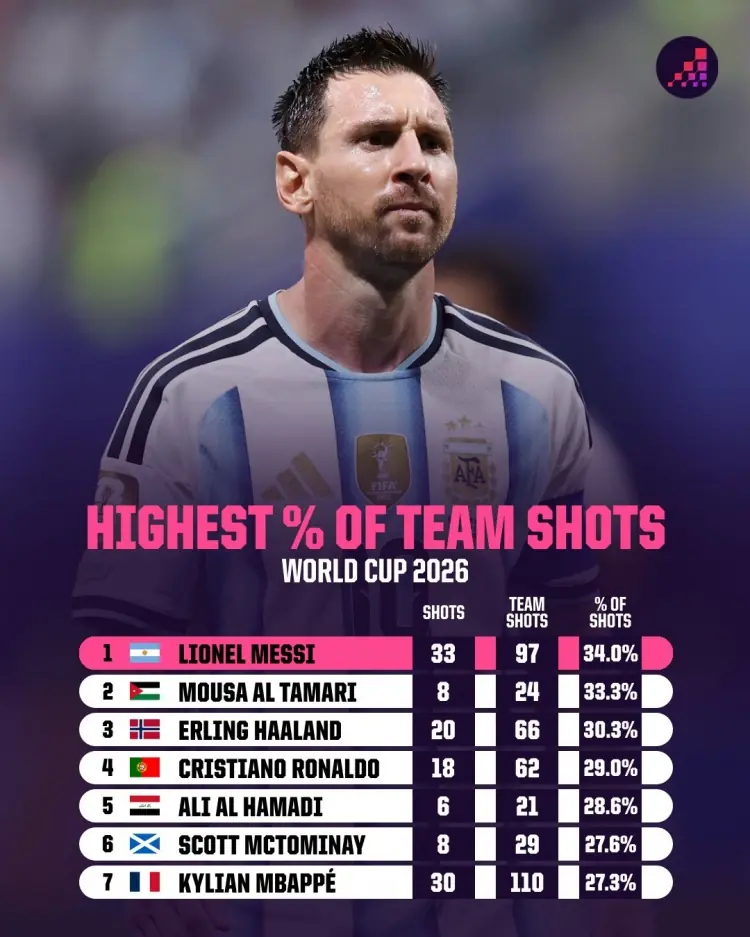 梅西射门占阿根廷全队34%本届世界杯占比最高,哈兰德第三C罗第四
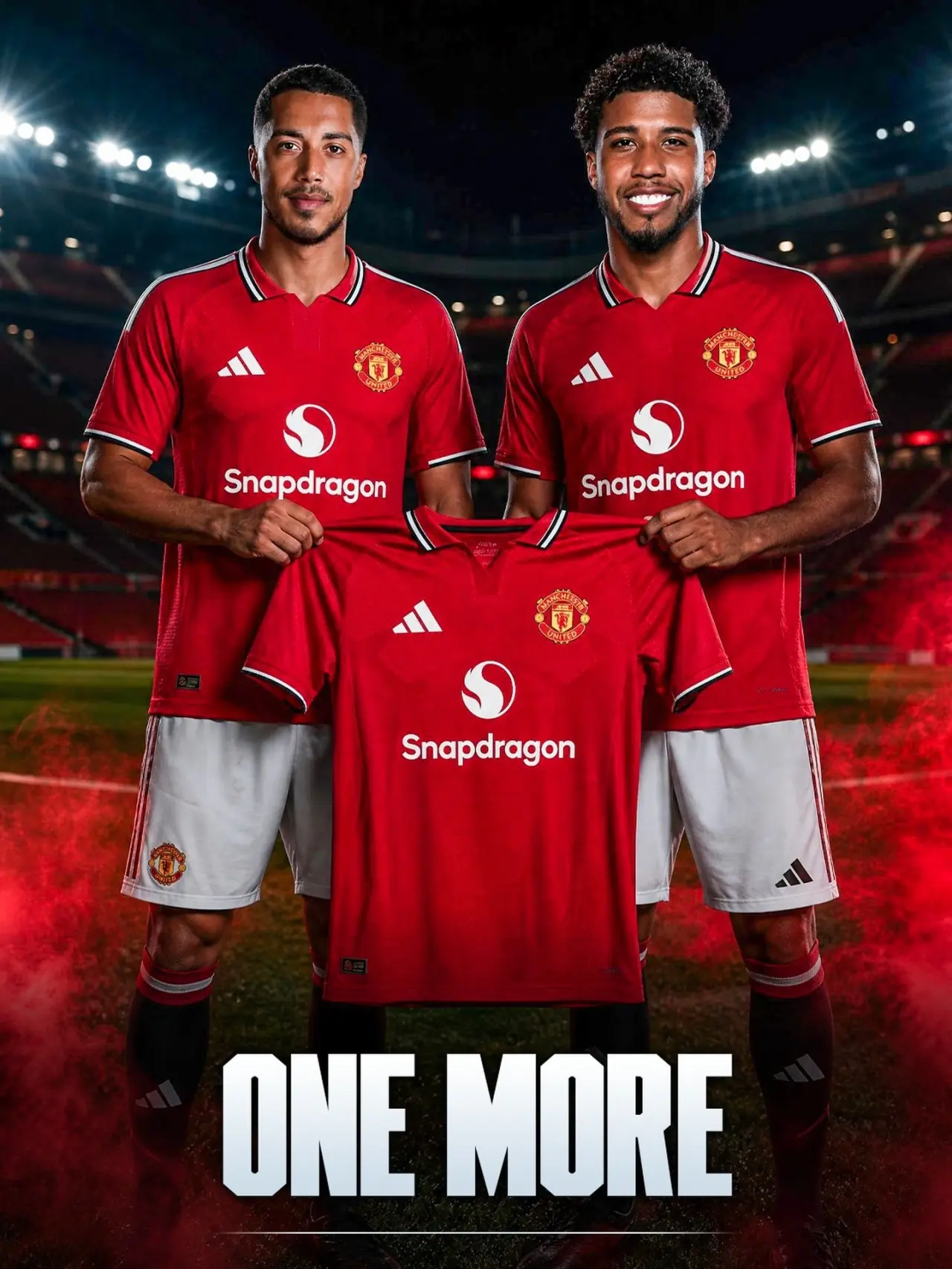 罗马诺:曼联还会签一名防守型中场,后续谈判将会在幕后推进
-
塞克斯顿:球队非常信任我 佩林卡&雷迪克建队思路是强硬与防守
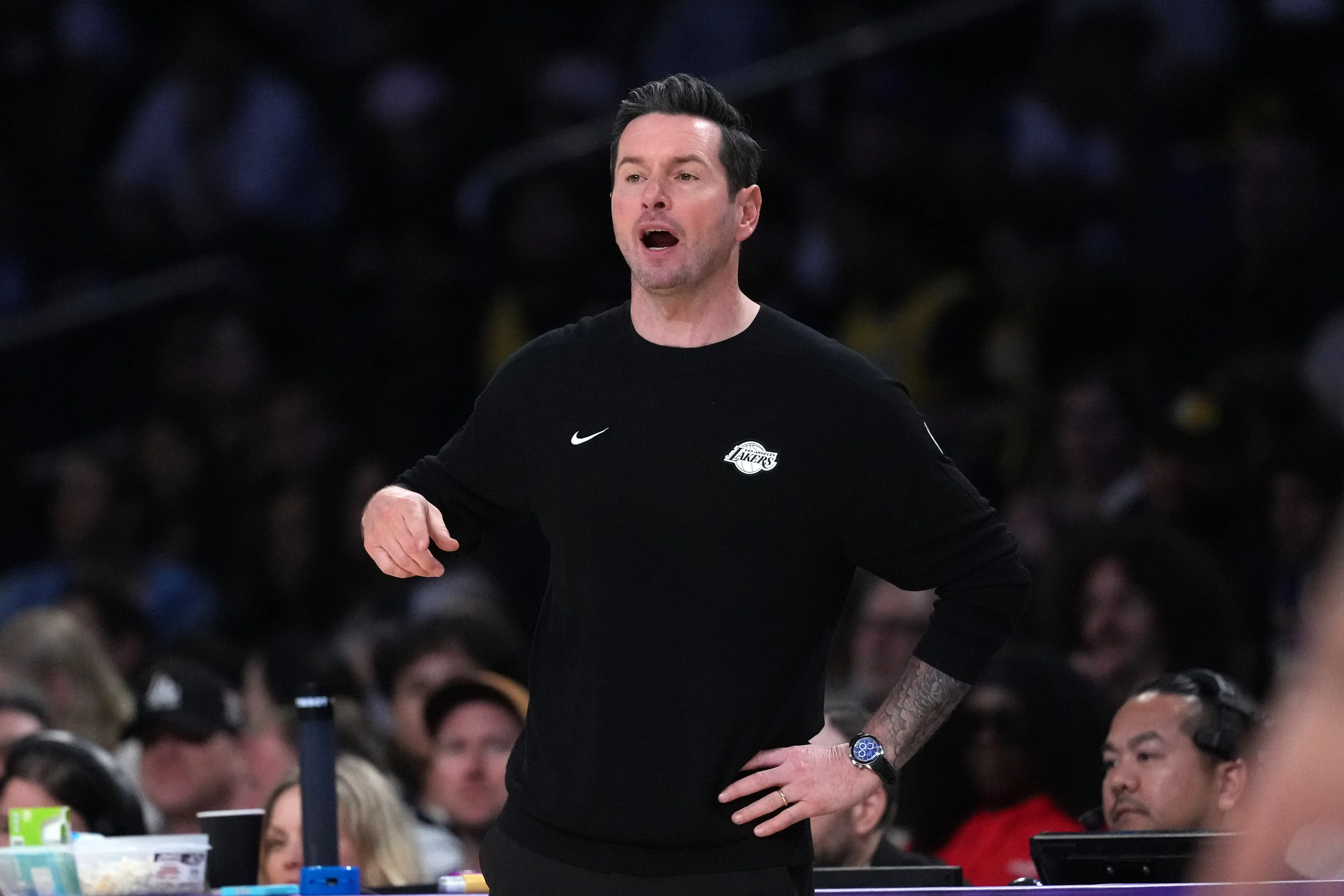 直播吧7月14日讯湖人新援塞克斯顿近日在拉斯维加斯接受了媒体采访,深入阐述了球队的新建队理念及个人融入情况。塞克斯顿指出,总经理佩林卡与主教练雷迪克为湖人确立的建队基石在于“强硬作风”与“防守强度”。
...[详细]
直播吧7月14日讯湖人新援塞克斯顿近日在拉斯维加斯接受了媒体采访,深入阐述了球队的新建队理念及个人融入情况。塞克斯顿指出,总经理佩林卡与主教练雷迪克为湖人确立的建队基石在于“强硬作风”与“防守强度”。
...[详细]
-
燃油车主提前留意!油价刚下调0.75元,17日迎来新一轮调价
 对于每日通勤的燃油车主而言,近期的油价调整无疑带来了一波“真金白银”的福利。7月3日24时,国内成品油价格完成大幅下调,国家发改委公告显示,汽油每吨下调950元,92号汽油每升直降0.75元,95号汽
...[详细]
对于每日通勤的燃油车主而言,近期的油价调整无疑带来了一波“真金白银”的福利。7月3日24时,国内成品油价格完成大幅下调,国家发改委公告显示,汽油每吨下调950元,92号汽油每升直降0.75元,95号汽
...[详细]
-
惊人发现!100%女人被玩之后,不再纠缠,而是无声的进行8种蜕变
 大家好,我是涛涛优品汇。这里只分享直击人心的干货,拒绝无效鸡汤。如果你渴望在情感迷雾中看清真相,获取自我成长的力量,请关注我,让我们一起在变动中掌握生活的主动权。大众常有一种刻板印象:女性在感情中遭遇
...[详细]
大家好,我是涛涛优品汇。这里只分享直击人心的干货,拒绝无效鸡汤。如果你渴望在情感迷雾中看清真相,获取自我成长的力量,请关注我,让我们一起在变动中掌握生活的主动权。大众常有一种刻板印象:女性在感情中遭遇
...[详细]
-
 据《米兰体育报》报道,意大利足协主席乔瓦尼·马拉戈、技术总监保罗·马尔蒂尼以及顾问莱昂纳多将举行三方会谈,共同确定意大利国家队新任主帅的候选名单,最终决定预计将于下周公布。意大利国家队即将在未来数日内
...[详细]
据《米兰体育报》报道,意大利足协主席乔瓦尼·马拉戈、技术总监保罗·马尔蒂尼以及顾问莱昂纳多将举行三方会谈,共同确定意大利国家队新任主帅的候选名单,最终决定预计将于下周公布。意大利国家队即将在未来数日内
...[详细]
-
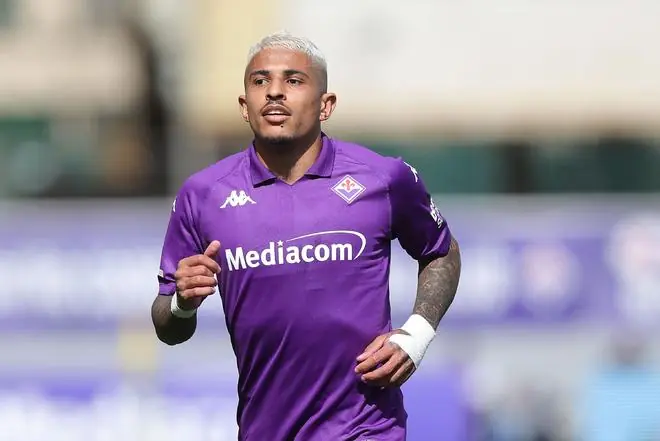 纽卡斯尔联在争夺佛罗伦萨右后卫多多的竞争中占据先机,诺丁汉森林同样对这位巴西边锋表现出浓厚兴趣。如果您喜欢CaughtOffside的深度报道,请将其设为Google首选来源并收藏,以便第一时间获取最
...[详细]
纽卡斯尔联在争夺佛罗伦萨右后卫多多的竞争中占据先机,诺丁汉森林同样对这位巴西边锋表现出浓厚兴趣。如果您喜欢CaughtOffside的深度报道,请将其设为Google首选来源并收藏,以便第一时间获取最
...[详细]
-
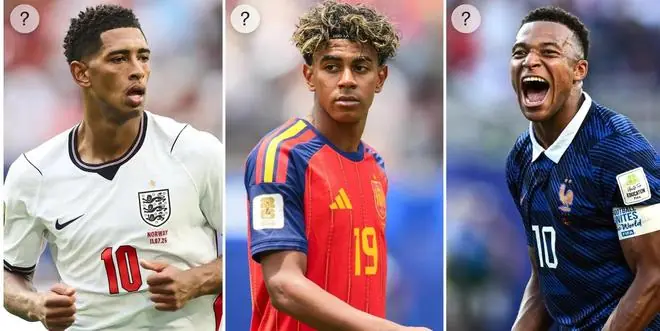 随着世界杯半决赛临近,《每日电讯报》资深记者Thom Gibbs对四强球队进行了详细排名。从强到弱依次为:法国、西班牙、阿根廷、英格兰。历史罕见:本届四强堪称“纸面最强”本届世界杯四强阵容堪称赛事历史
...[详细]
随着世界杯半决赛临近,《每日电讯报》资深记者Thom Gibbs对四强球队进行了详细排名。从强到弱依次为:法国、西班牙、阿根廷、英格兰。历史罕见:本届四强堪称“纸面最强”本届世界杯四强阵容堪称赛事历史
...[详细]
-
朱可夫晚年道出实情:1951苏械援华,不止帮志愿军,另有隐秘目的
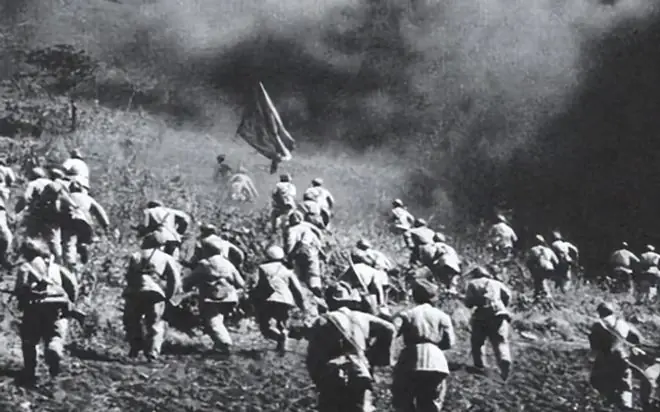 提及抗美援朝时期的“苏械援华”,大众普遍将其视为社会主义阵营“老大哥”的无私援助。然而,随着朱可夫元帅晚年披露的史料逐渐公开,这段历史的复杂面貌才浮出水面。1951年涌入中国的大批苏式装备,表面上是战
...[详细]
提及抗美援朝时期的“苏械援华”,大众普遍将其视为社会主义阵营“老大哥”的无私援助。然而,随着朱可夫元帅晚年披露的史料逐渐公开,这段历史的复杂面貌才浮出水面。1951年涌入中国的大批苏式装备,表面上是战
...[详细]
-
一到关键战就梦游!法国1.5亿巨星0射门0次过人 飞铲逃红牌被换下
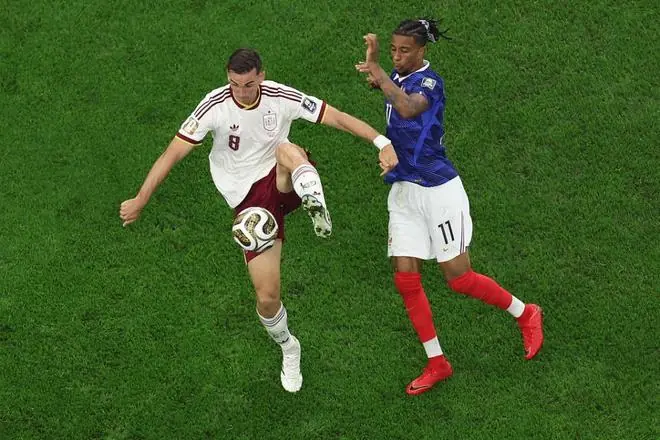 北京时间7月15日,2026年世界杯首场半决赛落下帷幕,夺冠大热门法国队以0-2惨败于西班牙脚下,遗憾止步四强,无缘连续三届闯入决赛。在这场决定命运的比赛中,身价高达1.5亿欧元的法国新星奥利塞表现令
...[详细]
北京时间7月15日,2026年世界杯首场半决赛落下帷幕,夺冠大热门法国队以0-2惨败于西班牙脚下,遗憾止步四强,无缘连续三届闯入决赛。在这场决定命运的比赛中,身价高达1.5亿欧元的法国新星奥利塞表现令
...[详细]
-
阿莱格里:孔蒂干得很棒 我们要确保明年三月时三线都有争冠希望
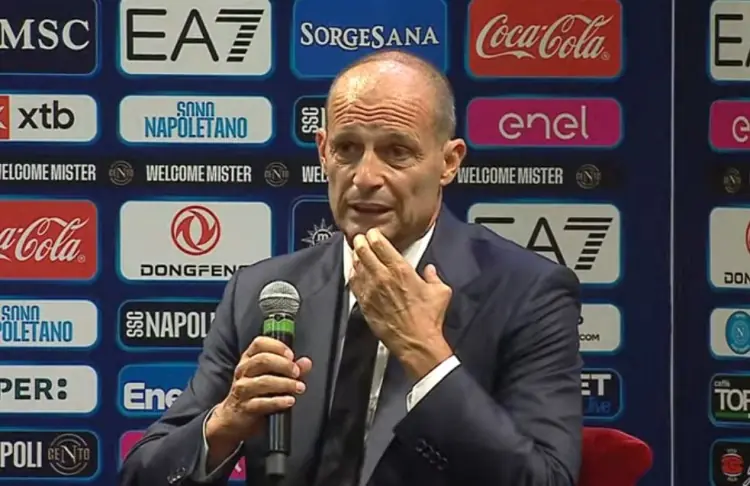 直播吧7月14日讯那不勒斯新任主教练阿莱格里在亮相发布会上,就球队阵容配置、赛季战略目标,以及卢卡库、德布劳内、霍伊伦等焦点球员话题发表了看法。关于接手那不勒斯阿莱格里:“大家早上好,我觉得这场发布会
...[详细]
直播吧7月14日讯那不勒斯新任主教练阿莱格里在亮相发布会上,就球队阵容配置、赛季战略目标,以及卢卡库、德布劳内、霍伊伦等焦点球员话题发表了看法。关于接手那不勒斯阿莱格里:“大家早上好,我觉得这场发布会
...[详细]
-
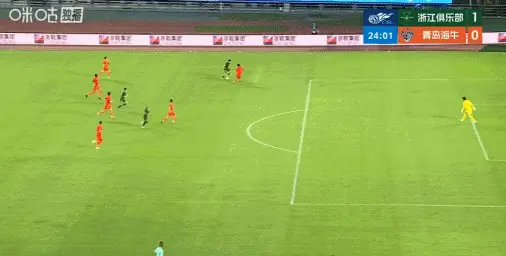 北京时间7月14日,2026赛季中超联赛第18轮迎来一场焦点对决,浙江队坐镇主场迎战青岛海牛。上半场,王钰栋送出关键助攻,米特里策头球破门取得领先;青岛海牛方面,杨聪曾有一次绝佳的空门机会击中门框,但
...[详细]
北京时间7月14日,2026赛季中超联赛第18轮迎来一场焦点对决,浙江队坐镇主场迎战青岛海牛。上半场,王钰栋送出关键助攻,米特里策头球破门取得领先;青岛海牛方面,杨聪曾有一次绝佳的空门机会击中门框,但
...[详细]